Signing: Digitaal ondertekenen met Docusign
Met de integratie tussen Docubird en Docusign bied je documenten eenvoudig digitaal ter ondertekening aan, rechtstreeks vanuit Docubird. In dit artikel lees je hoe je de koppeling met Docusign configureert.
Vereiste module
Voor deze werking is de module Docubird Signing vereist.
Digitaal ondertekenen via Docubird
De integratie met Docusign stelt jouw kantoor in staat om documenten aan te bieden ter ondertekening. De flow kan direct vanuit app.docubird.com worden gestart. Er is slechts één Business Pro licentie nodig voor de hele organisatie.
Koppelen met Docusign
Voor het instellen van de Docusign koppeling neem je de volgende stappen:
- Business Pro licentie
Zorg dat je een Business Pro licentie hebt afgenomen bij Docusign.
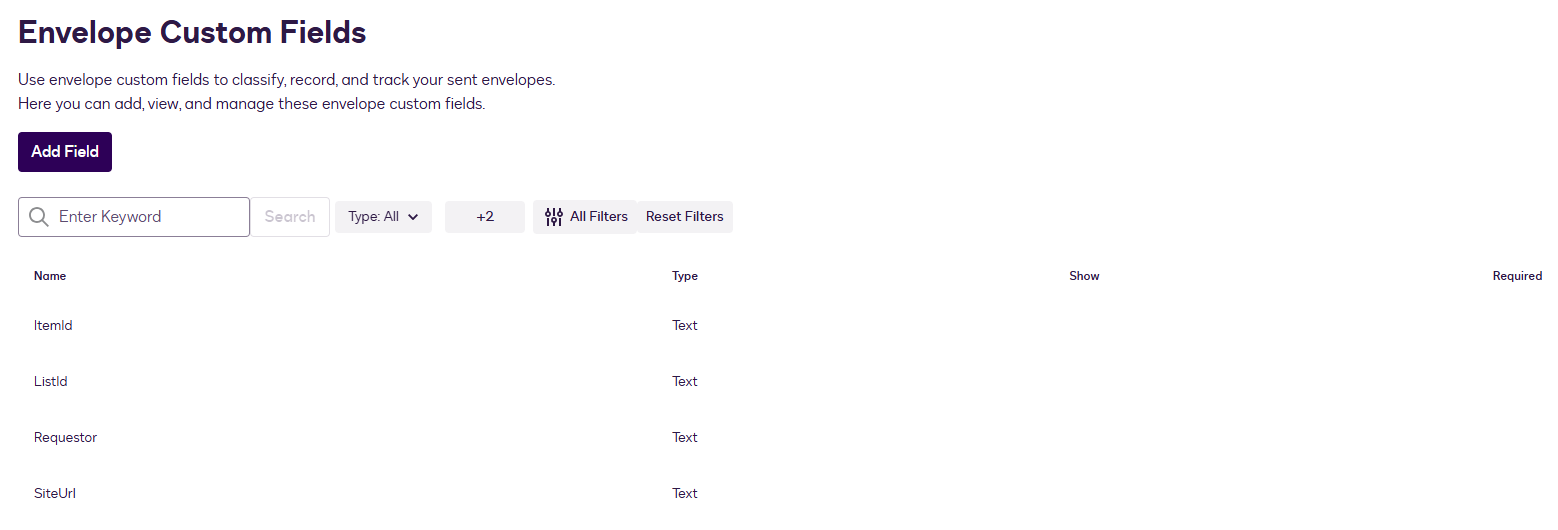
- Aangepaste envelopment instellen
Ga in Docusign naar Beheer > Aangepaste envelopvelden. Maak 4 nieuwe aangepaste envelopvelden aan met de volgende namen, allen met als type 'Tekst':
- ItemId
- ListId
- SiteUrl
- Requester
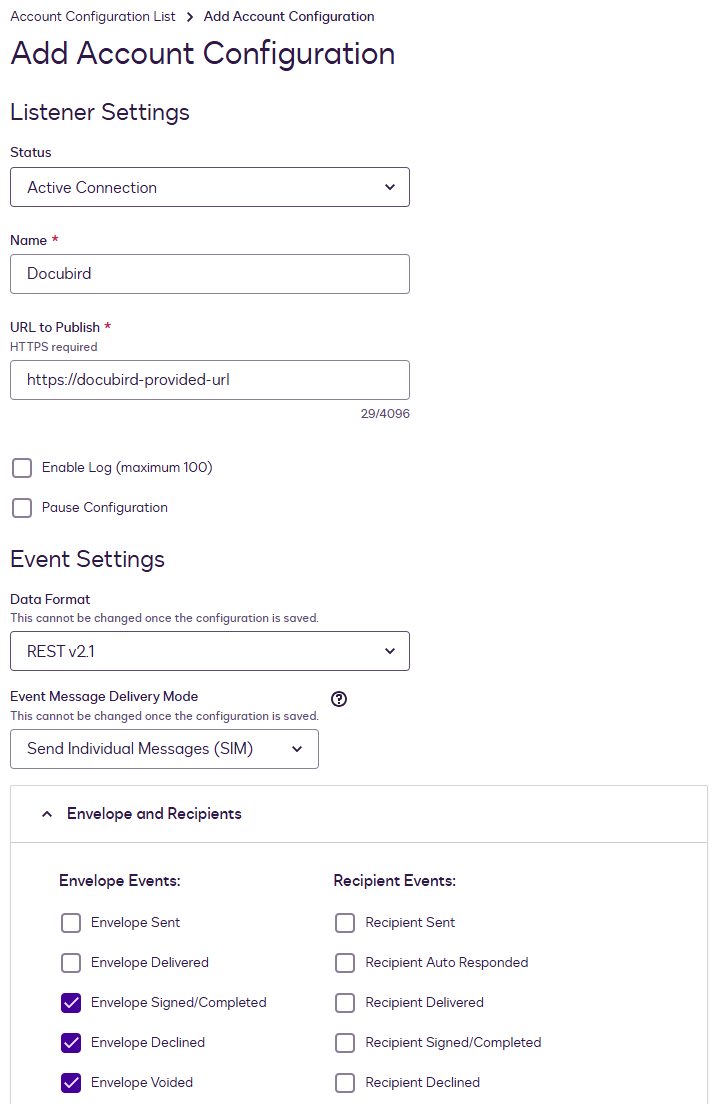
- Account configuratie setup
Ga in Docusign naar Beheer > Connect (onder Integraties) > Accountconfiguratie toevoegen > Aangepast. Neem onderstaande instellingen 1-op-1 over en vul jullie unieke URL bij URL to Publish. Jullie unieke URL kan worden opgevraagd via support@docubird.com.
- Informeer Docubird
Stuur een bericht naar support@docubird.com om ons te laten weten dat de setup aan jullie kant klaarstaat. Onze techneuten zullen de inrichting verder oppakken. Dit is doorgaans binnen 5 werkdagen afgerond.